
Cách cài đặt app Fb88 trên Android và iOS, xử lý lỗi APK và các lưu ý kỹ thuật cần biết
Ứng dụng di động của Fb88 mang lại trải nghiệm gọn gàng hơn so với việc dùng trình duyệt mỗi lần truy cập — giao diện tối ưu cho màn hình nhỏ, nhận thông báo ưu đãi ngay khi có, và không cần tìm lại link mỗi lần mở. Bài này hướng dẫn toàn bộ quy trình cài trên Android lẫn iOS, kèm cách xử lý từng tình huống lỗi thường gặp để bạn đi vào được nhanh nhất.
App Fb88 không phải phiên bản web thu nhỏ — giao diện được thiết kế lại cho điện thoại, thao tác phản hồi nhanh hơn khi cuộn qua danh sách trận, và bạn có thể nhận thông báo đẩy ngay khi có ưu đãi mới mà không cần đang mở trình duyệt. Dưới đây là toàn bộ những gì cần biết để cài đặt và dùng app trơn tru trên cả hai nền tảng.
App mang lại gì mà trình duyệt không có
Khi dùng trình duyệt, mỗi lần truy cập bạn cần tìm lại link hoạt động, đặc biệt nếu địa chỉ bị chặn định kỳ. App giải quyết vấn đề này bằng cách lưu sẵn điểm vào — mở app là vào thẳng, không qua bước tìm kiếm. Ngoài ra, giao diện app được tối ưu riêng cho màn hình di động, bố cục gọn hơn so với trang web responsive thông thường.
Một điểm khác biệt đáng chú ý là thông báo đẩy — khi có khuyến mãi mới hoặc cập nhật kèo quan trọng, app gửi thông báo trực tiếp tới màn hình khóa, trong khi trình duyệt không làm được điều này trừ khi bạn đang mở trang. Nếu bạn thường xuyên theo dõi nhiều trận cùng lúc, việc chuyển tab trong app cũng mượt hơn so với quản lý nhiều tab trình duyệt.
Cài app Fb88 trên Android qua file APK
Android không phân phối app cá cược qua Google Play, nên Fb88 Statesboro Rent cung cấp file APK tải trực tiếp từ trang chủ. Quy trình khá thẳng nhưng có một bước dễ bỏ qua nếu chưa từng cài APK ngoài kho.
Các bước thực tế
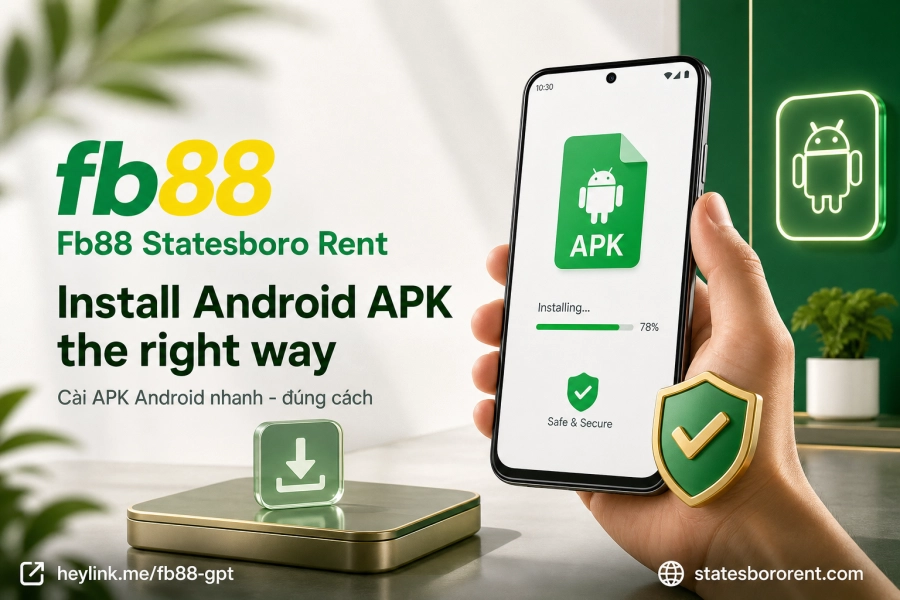
Trước tiên, truy cập Fb88 từ trình duyệt trên điện thoại Android, tìm mục tải app và lấy link APK chính thức. Sau khi file tải xong, mở file từ thanh thông báo — lúc này Android sẽ hỏi quyền cài từ nguồn ngoài nếu bạn chưa từng bật. Vào Cài đặt → Bảo mật (hoặc Ứng dụng, tùy giao diện máy) → bật "Cài đặt ứng dụng không rõ nguồn gốc" cho trình duyệt đang dùng, rồi quay lại cài file APK. Toàn bộ quá trình mất khoảng vài phút nếu mạng ổn định.
Một lưu ý thực tế: nếu điện thoại báo "Blocked by Play Protect", bạn chọn "Cài đặt dù sao" — đây là cảnh báo mặc định của Google khi cài APK ngoài kho, không có nghĩa file bị nhiễm. Tuy nhiên, điều đó chỉ an toàn khi bạn tải đúng từ link chính thức của thương hiệu, không qua bên thứ ba.
Vì sao chỉ nên tải từ nguồn chính thức
File APK không qua kiểm duyệt kho ứng dụng, nên nếu tải từ trang giả mạo hoặc group không rõ nguồn, bạn có thể cài nhầm ứng dụng có mã độc lấy thông tin đăng nhập. Cách đơn giản nhất để kiểm tra: URL phải bắt đầu từ domain chính thức của Fb88 — không rút ngắn link, không qua redirect không rõ ràng. Khi có nghi ngờ, tìm link APK qua Fb88 link để đảm bảo đúng nguồn.
Cài app Fb88 trên iOS qua Safari
iPhone và iPad không hỗ trợ cài APK, và app cũng không có trên App Store, nên quy trình trên iOS đi theo hướng khác — tải cấu hình qua Safari rồi xác nhận tin cậy trong Cài đặt hệ thống.
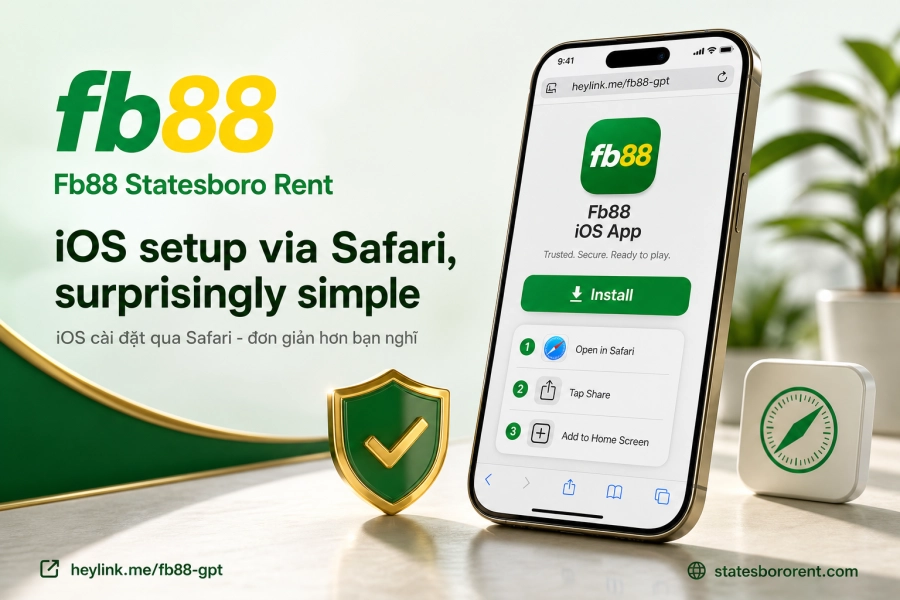
Mở Safari (bắt buộc dùng Safari, không dùng Chrome hay Firefox vì iOS chặn cài cấu hình từ các trình duyệt bên thứ ba), vào trang tải app của Fb88, chọn phiên bản iOS. Khi có hộp thoại "Trang web này đang thử tải về một cấu hình", chọn Cho phép. Sau đó vào Cài đặt → Cài đặt chung → Quản lý VPN & Thiết bị (hoặc Quản lý cấu hình trên iOS cũ hơn) → tìm cấu hình vừa tải → bấm Cài đặt và nhập mã PIN máy. Bước cuối: quay lại Cài đặt chung → tìm mục "Quản lý VPN & Thiết bị" (hoặc tương đương) → bấm Tin cậy cho nhà phát triển. Sau bước này app mới mở được, nếu bỏ qua sẽ bị báo lỗi "Nhà phát triển chưa được tin cậy" mỗi lần mở.
So sánh nhanh giữa hai nền tảng:
| Nền tảng | Định dạng | Bước đặc thù |
|---|---|---|
| Android | File APK | Bật quyền cài từ nguồn ngoài |
| iOS (iPhone/iPad) | Cấu hình qua Safari | Xác nhận tin cậy nhà phát triển |
Xử lý lỗi thường gặp khi cài đặt
Phần lớn sự cố xảy ra ở hai giai đoạn: không tải được file xuống máy, hoặc tải xong nhưng không cài được. Mỗi tình huống có nguyên nhân khác nhau và cách xử lý cũng khác.
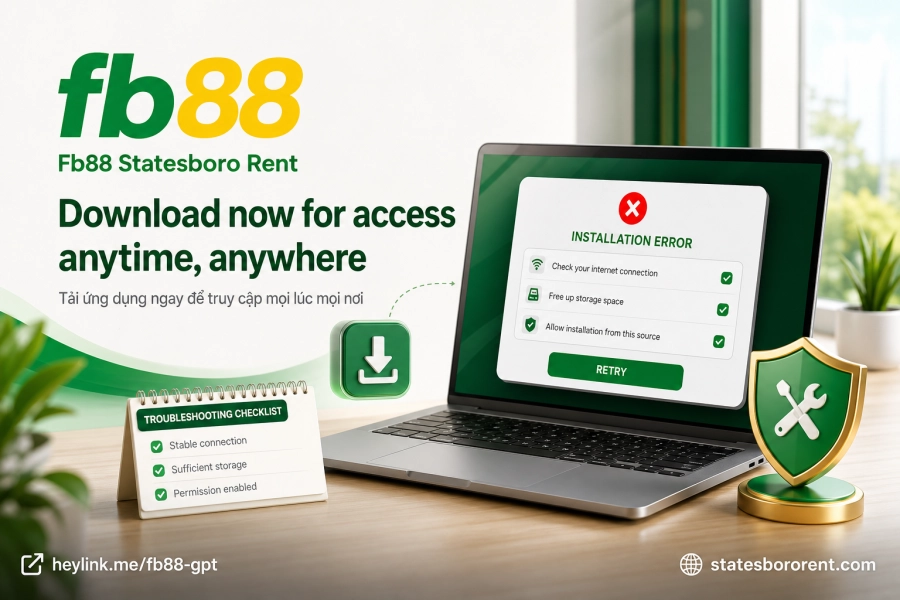
Không tải được file APK hoặc cấu hình iOS: Thường do mạng yếu hoặc nhà mạng chặn domain. Thử đổi sang Wi-Fi nếu đang dùng 4G, hoặc ngược lại. Nếu vẫn không được, link tải có thể đã bị chặn theo ISP — tìm link dự phòng từ kênh chính thức của thương hiệu. Kiểm tra thêm dung lượng trống trên máy trước khi thử lại, vì tải thiếu dung lượng sẽ dừng giữa chừng mà không báo lỗi rõ ràng.
Android tải xong nhưng không cài được: Hầu hết do chưa bật quyền cài từ nguồn ngoài như mô tả ở trên. Một số máy cần bật quyền này riêng cho từng ứng dụng (Chrome, Files, trình duyệt đang dùng) thay vì bật chung toàn hệ thống — kiểm tra lại đúng trình duyệt bạn đã tải file.
iOS báo "Nhà phát triển chưa được tin cậy": Bỏ qua bước xác nhận tin cậy trong Cài đặt chung là nguyên nhân duy nhất. Quay lại Cài đặt → Cài đặt chung → Quản lý VPN & Thiết bị → bấm Tin cậy là xong.
App văng hoặc lag sau khi cài: Xóa app và cài lại bản mới nhất từ trang chính thức — thường do bản cũ có xung đột bộ nhớ cache hoặc không tương thích với phiên bản iOS/Android mới nhất trên máy.
Sau khi cài — cập nhật và bảo trì app
App Android không tự cập nhật qua Google Play, nên khi thương hiệu ra bản mới bạn cần tải APK mới về và cài đè lên bản cũ — quá trình tương tự lần đầu nhưng không cần bật lại quyền. iOS đôi khi thông báo cập nhật qua cấu hình, tùy bản build.
Lý do cần cập nhật định kỳ không chỉ là tính năng mới — mỗi bản vá thường vá các lỗ hổng nhỏ liên quan đến xử lý phiên đăng nhập hoặc giao tiếp với máy chủ. Nếu app bắt đầu hoạt động chậm hoặc xuất hiện lỗi đăng nhập không rõ nguyên nhân sau vài tuần dùng ổn định, kiểm tra xem đã có bản cập nhật chưa trước khi thử các bước khắc phục khác.
Với những ai quen trải nghiệm giao diện mượt trên điện thoại, app là lựa chọn thực dụng hơn web — không cần bookmark, không mất link, nhận thông báo đúng lúc. Điều duy nhất cần chú ý là luôn lấy file từ nguồn chính thức và không bỏ qua bước xác nhận tin cậy trên iOS.